コーススケジュール
MobaXterm の概要
平たく言えば、MobaXterm は SSH クライアントであり、Windows オペレーティング システム上で Linux サーバーに接続して操作するのに役立ちます。 MobaXterm (別名 MobaXVT) は、拡張ターミナル、X サーバー、および Unix コマンド セット (GNU/Cygwin) ツールボックスです。 MobaXterm は、最新の X サーバー X.Org に基づいて複数のターミナル ウィンドウを開くことができ、Unix/Linux 上で GNU Unix コマンドを簡単に試すことができます。 この方法では、仮想マシンをインストールせずに仮想環境を試すことができ、その後、MobaXterm を通じてほとんどの Linux コマンドを使用できるようになります。 MobaXterm は強力な拡張機能も備えており、Gcc、Perl、Curl、Tcl / Tk / Expect などのプログラムを実行するためのプラグインを統合できます。
MobaXterm は、無料のオープンソース バージョンと有料のプロフェッショナル バージョンに分かれています。 公式 Web サイトでは、無料のオープンソース版 MobaXterm「Home Edition」のダウンロードが提供されており、無料のオープンソース版は便利なバージョン (解凍して使用する) とインストール版 (ステップバイステップのインストールが必要) に分かれています。 MobaXterm の無料版 (個人) とプロフェッショナル版 (Professional) では、セッション数、SSH トンネルの数、その他のカスタマイズされた構成に加えて、端末の下部に「未登録バージョン」というプロンプトが表示されます。
MobaXterm の主な機能: さまざまな接続をサポート SSH、X11、RDP、VNC、FTP、MOSH Unix コマンド (bash、ls、cat、sed、grep、awk、rsync、…) をサポート SSH 接続後の SFTP 送信をサポートターミナル さまざまな豊富なプラグイン (git/dig/aria2…) で Windows またはソフトウェアを実行できます
長所と短所: フル機能、無料、インストール不要のバージョン、マルチタブのサポート、および組み込みのファイル転送システム。唯一の欠点は、Z-moderm のサポートが不十分なことです。
2. 共通機能
SSH セッションを作成する
メニューバーの[セッション] --> [新規セッション]をクリックすると、[セッション設定]ダイアログボックスが表示されます。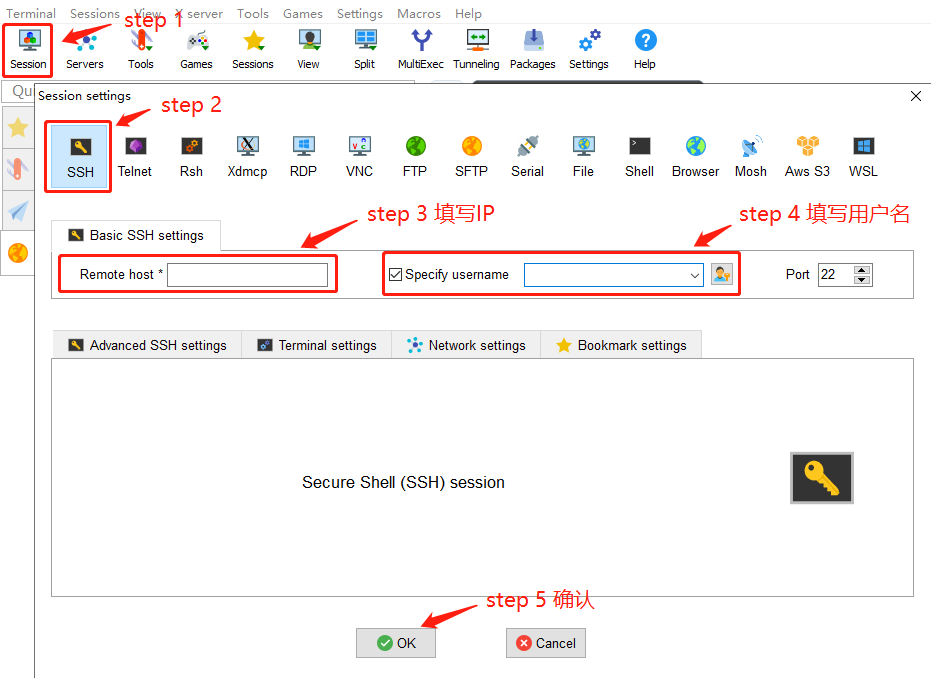
備考: セッションを作成した後、その情報を左側のセッション ラベルに残しておくことができ、次回接続する必要があるときにそれをダブルクリックします。
右クリックして貼り付けます
MobaXterm の右クリックによる貼り付け機能は、デフォルトでは有効になっていません。 メニューバーの[設定]→[構成]をクリックし、ポップアップダイアログボックスで[ターミナル]を選択し、[右クリックで貼り付け]にチェックを入れます。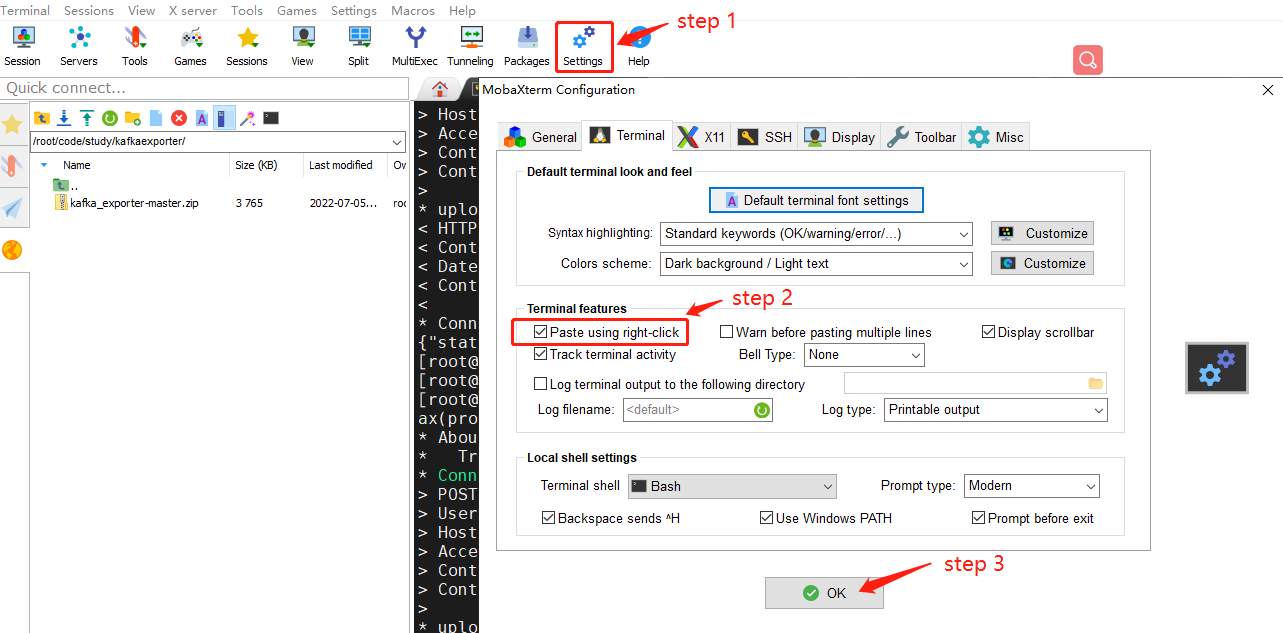
[OK]をクリックすると、次のプロンプトが表示されます。このプロンプトは、新しいセッションを作成するか、現在のセッションを再起動した後にのみ有効になります。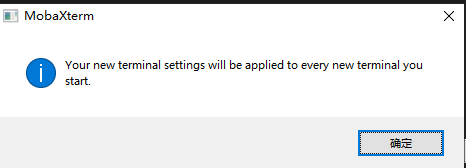
セッションのコピー
現在のセッション タブを右クリックし、[タブの複製] を選択します。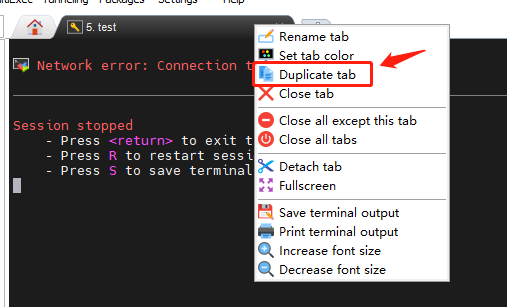
ショートカット キーを設定する
メニュー [設定] オプションをクリックし、ドロップダウン サブメニュー [キーボード ショートカット] をクリックすると、ホットキー編集ウィンドウがポップアップ表示されます。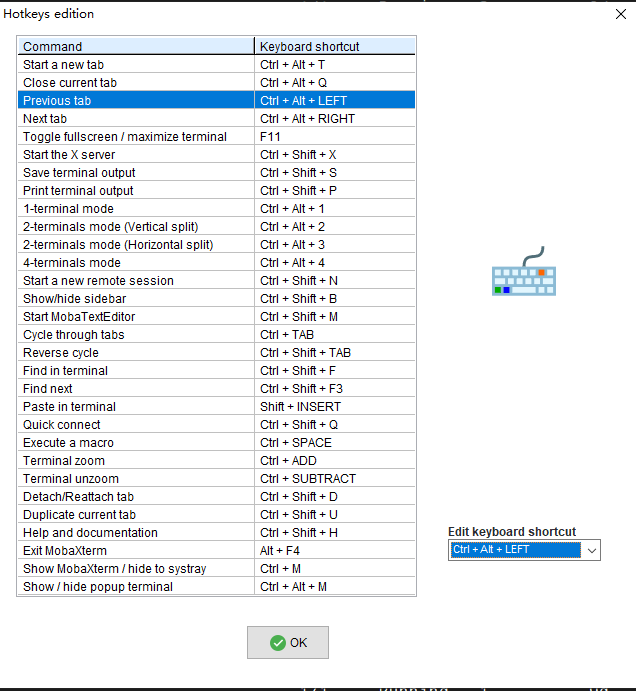
備考: ポップアップ ウィンドウの左側にある <コマンド、キーボード ショートカット=""> は、<コマンド、このコマンドの現在のショートカット キー> を意味します。 変更する必要があるコマンドを選択します。 右側のキーボードとして表示されているアイコンの下にコマンドプロンプト「キーボードショートカットの編集」があるので、ドロップダウンリストをクリックして必要な設定を選択します。
ファイルの転送とダウンロード
方法 1: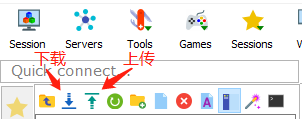
方法 2: ファイルを直接ドラッグ アンド ドロップするだけです。
端末のフォント サイズを設定する
メニュー [設定] オプションをクリックし、ドロップダウン サブメニュー [構成] をクリックします。
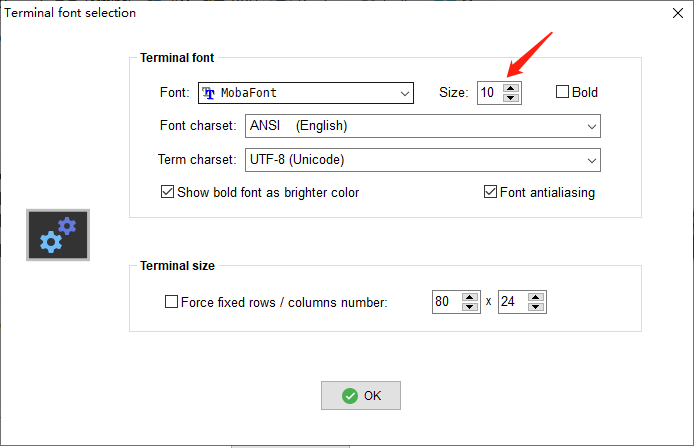
再度[デフォルトのターミナルフォント設定]をクリックして、ターミナルのサイズを調整します。