コーススケジュール
この章では、Node.js を Windows と Linux にインストールする方法を紹介します。
このインストール チュートリアルでは、例として Node.js v4.4.3 LTS (Long Term Support) バージョンを取り上げます。
Node.js インストール パッケージとソース コードのダウンロード アドレスは次のとおりです: https://nodejs.org/ja/download.
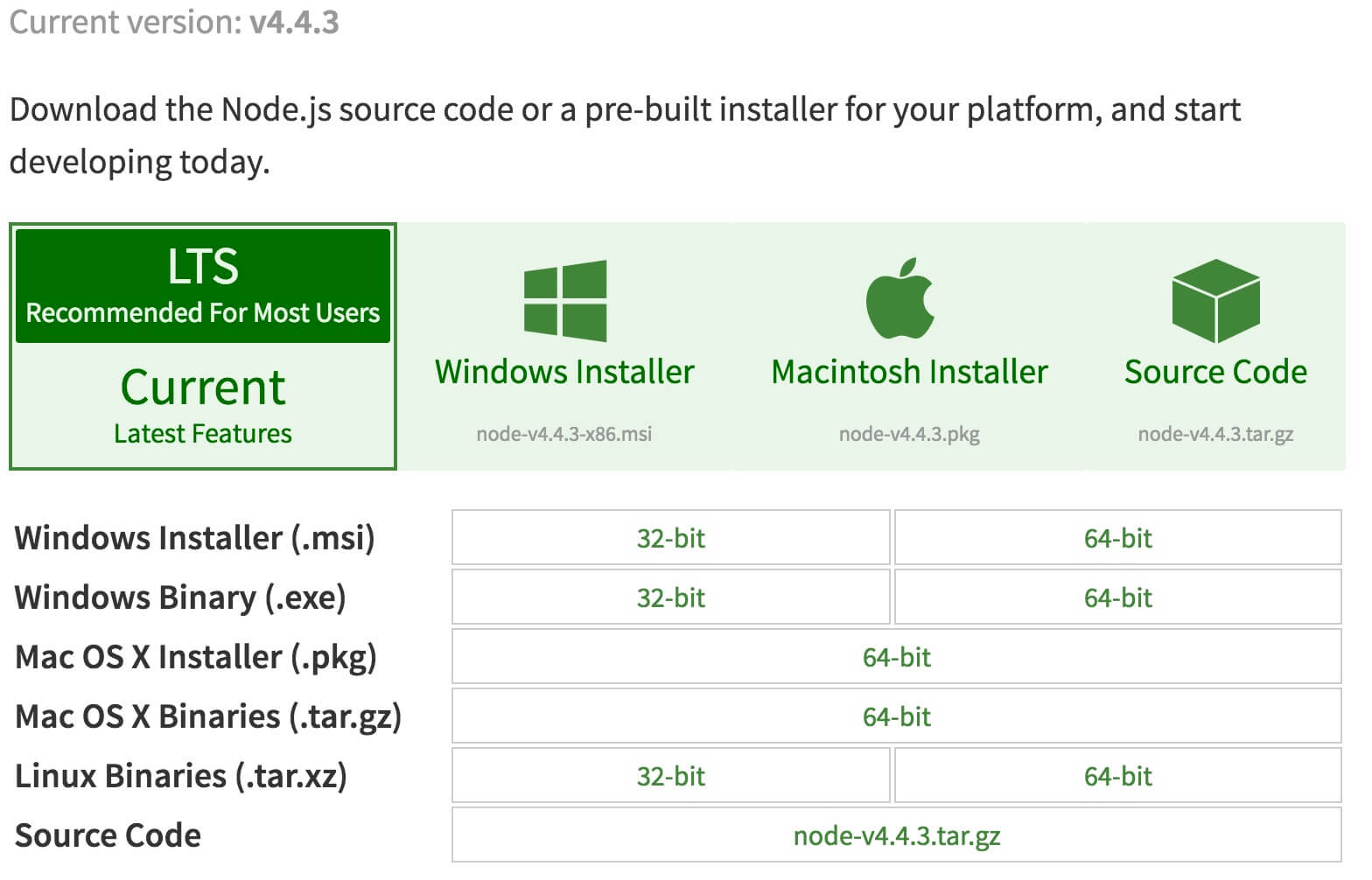
さまざまなプラットフォーム システムに応じて、必要な Node.js インストール パッケージを選択できます。
Node.js の履歴バージョンのダウンロード リンク: https://nodejs.org/dist/
注: Linux に Node.js をインストールするには、Python 2.6 または 2.7 が必要です。Python 3.0 以降をインストールすることはお勧めしません。
Windows への Node.js のインストール
次の 2 つの方法でインストールできます。
1. Windows インストール パッケージ (.msi)
この記事の例では、バージョン v0.10.26 を例として取り上げています。他のバージョンも同様です。 インストール手順:
ステップ 1: 以下に示すように、ダウンロードしたインストール パッケージ v0.10.26 をダブルクリックします。
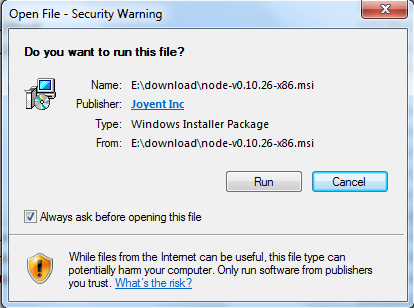
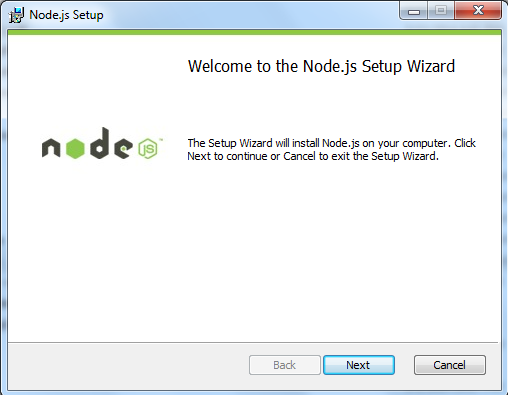
ステップ 2: 上記の実行 (実行) をクリックすると、次のインターフェイスが表示されます。
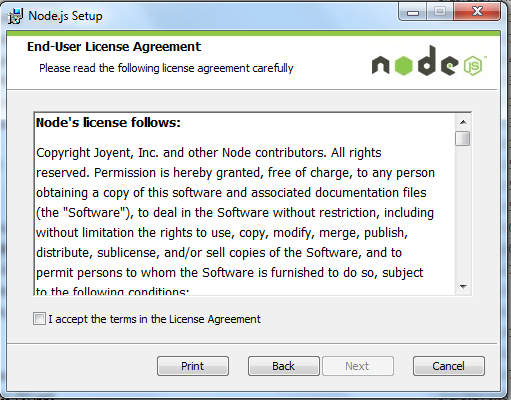
ステップ 3: 契約に同意するオプションをチェックして、次のボタンをクリックします。
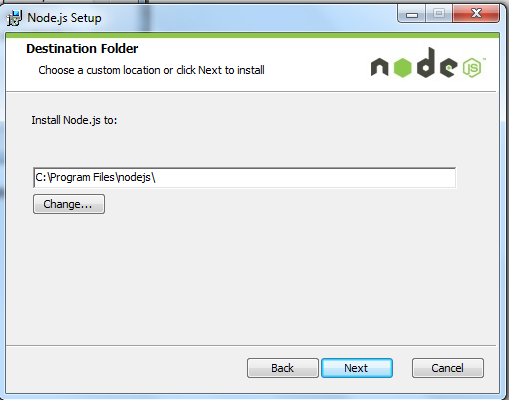
ステップ 4: Node.js のデフォルトのインストール ディレクトリは "C:\Program Files\nodejs\" です。ディレクトリを変更して [次へ] をクリックします。
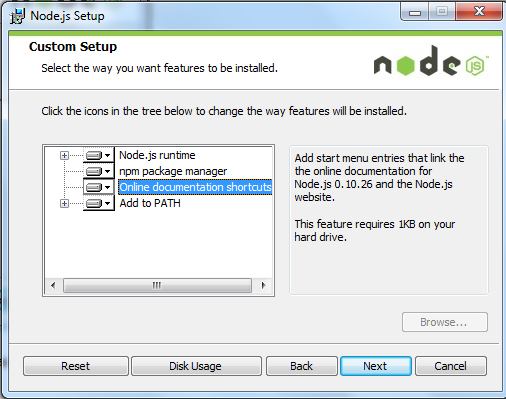
ステップ 5: ツリー アイコンをクリックして必要なインストール モードを選択し、[次へ] をクリックします。
ステップ 6: [インストール] をクリックして、Node.js のインストールを開始します。 [戻る] をクリックして、以前の構成を変更することもできます。 次に、[次へ] をクリックします。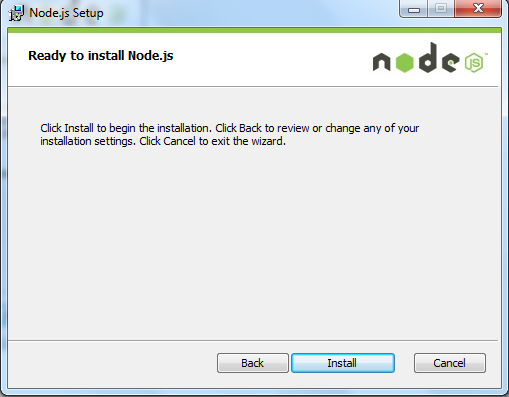
インストールプロセス:
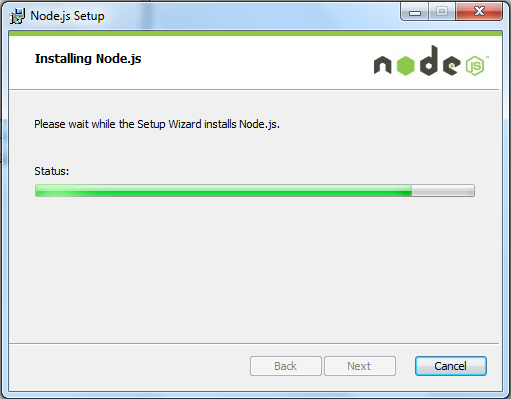
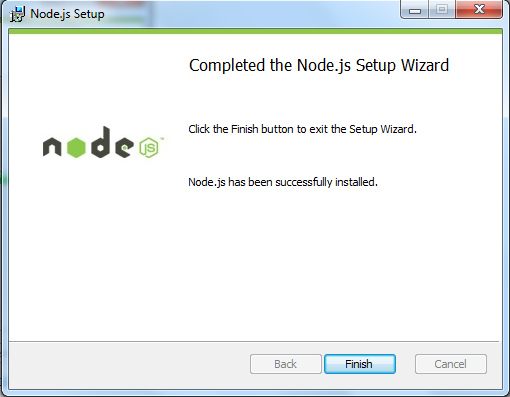
[完了] ボタンをクリックして、インストール ウィザードを終了します。
Node.js で PATH 環境変数が構成されているかどうかを確認し、Start = "Run="input "cmd" => input command "path" をクリックすると、次のような出力が表示されます。
PATH=C:\oracleexe\app\oracle\product\10.2.0\server\bin;C:\Windows\system32;
C:\Windows;C:\Windows\System32\Wbem;C:\Windows\System32\WindowsPowerShell\v1.0\;
c:\python32\python;C:\MinGW\bin;C:\Program Files\GTK2-Runtime\lib;
C:\Program Files\MySQL\MySQL Server 5.5\bin;C:\Program Files\nodejs\;
C:\Users\rg\AppData\Roaming\npm
環境変数には既に C:\Program Files\nodejs\ が含まれていることがわかります
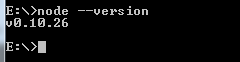
Node.js のバージョンを確認する
2. Windows バイナリ (.exe) のインストール
32 ビット インストール パッケージのダウンロード アドレス: http://nodejs.org/dist/v0.10.26/node.exe
64 ビット インストール パッケージのダウンロード リンク:http://nodejs.org/dist/v0.10.26/x64/node.exe
インストール手順
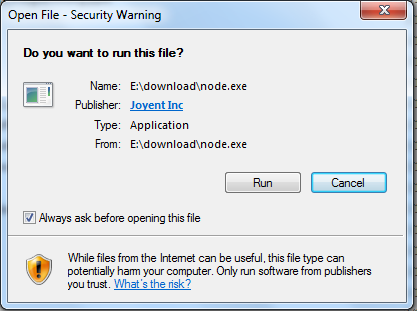
ステップ 1: ダウンロードしたインストール パッケージ Node.exe をダブルクリックすると、次のインターフェイスが表示されます。
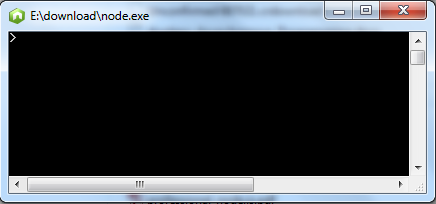
[実行] ボタンをクリックすると、コマンド ライン ウィンドウが表示されます。
バージョンテスト
次のように、node.exe があるディレクトリに移動します。
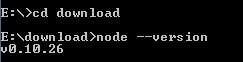
上記の出力が得られれば、Node.js は正常にインストールされています。
Linux への Node.js のインストール
コンパイルされたパッケージを直接使用
ノードの公式ウェブサイトは、Linux のダウンロード バージョンをコンパイル済みバージョンに変更しました。直接ダウンロードして解凍し、使用できます。
# wget https://nodejs.org/dist/v10.9.0/node-v10.9.0-linux-x64.tar.xz // ダウンロード
# tar xf node-v10.9.0-linux-x64.tar.xz // 解凍
# cd node-v10.9.0-linux-x64/ // 解凍ディレクトリに入る
# ./bin/node -v // node コマンドを実行してバージョンを表示
v10.9.0
解凍されたファイルの bin ディレクトリには、node や npm などのコマンドが含まれています。ln コマンドを使用して、ソフト リンクを設定できます。
ln -s /usr/software/nodejs/bin/npm /usr/local/bin/
ln -s /usr/software/nodejs/bin/node /usr/local/bin/
Ubuntu ソース コード インストール Node.js
次のセクションでは、Ubuntu Linux でソースから Node.js をインストールする方法を紹介します。 Centos などの他の Linux システムは、次のインストール手順と同様です。
Github で Node.js ソース コードを取得します。
$ sudo git clone https://github.com/nodejs/node.git
Cloning into 'node'...
ディレクトリのアクセス許可を変更します:
$ sudo chmod -R 755 ノード
./configure を使用してビルド ファイルを作成し、次の手順に従います。
$ cd node
$ sudo ./configure
$ sudo make
$ sudo make install
ノードのバージョンを確認:
$ node --version
v0.10.25
Ubuntu apt-get コマンドのインストール
コマンドの形式は次のとおりです。
<プレ> sudo apt-get install nodejs sudo apt-get install npmCentOS ソース コード インストール Node.js
1. ソース コードをダウンロードするには、https://nodejs.org/en/download/Nodejs の最新バージョンをダウンロードします。この記事では、例として v0.10.24 を取り上げます。
cd /usr/local/src/
wget http://nodejs.org/dist/v0.10.24/node-v0.10.24.tar.gz
2. ソースコードを解凍します
tar zxvf node-v0.10.24.tar.gz
3.コンパイルしてインストールする
cd node-v0.10.24
./configure --prefix=/usr/local/node/0.10.24
make
make install
4. NODE_HOME を構成し、プロファイルを入力して環境変数を編集します
vim /etc/profile
nodejs 環境変数を設定し、export PATH USER LOGNAME MAIL HOSTNAME HISTSIZE HISTCONTROL 行の上に次のコンテンツを追加します。
#set for nodejs
export NODE_HOME=/usr/local/node/0.10.24
export PATH=$NODE_HOME/bin:$PATH
:wq 保存して終了し、/etc/profile をコンパイルして構成を有効にします
source /etc/profile
インストール構成が成功したかどうかを確認する
node -v
出力 v0.10.24 は、構成が成功したことを示します
npm モジュールのインストール パス
/usr/local/node/0.10.24/lib/node_modules/
注: Nodejs の公式 Web サイトでは、コンパイル済みの Linux バイナリ パッケージが提供されています。ダウンロードして直接使用することもできます。
Mac OS にインストール
ノードを Mac OS にインストールするには、次の 2 つの方法があります。- 1. 公式ダウンロード サイトからダウンロードします。 pkg インストール パッケージ。クリックするだけでインストールできます。
-
2. brew コマンドを使用してインストールします。
brew install node