コーススケジュール
Java のインストール
一部の PC にはすでに Java がインストールされている場合があります。
Windows PC に Java がインストールされているかどうかを確認するには、スタート バーで Java を検索するか、コマンド プロンプト (cmd.exe) で次のように入力します。
C:\Users\Your Name>java -versionJava がインストールされている場合は、次のような内容が表示されます (バージョンによって異なります)。
java version "11.0.1" 2018-10-16 LTS
Java(TM) SE Runtime Environment 18.9 (build 11.0.1+13-LTS)
Java HotSpot(TM) 64-Bit Server VM 18.9 (build 11.0.1+13-LTS, mixed mode)
コンピュータに Java がインストールされていない場合は、次の場所から無料でダウンロードできますoracle.com.
注: このチュートリアルでは、テキスト エディタで Java コードを作成します。 ただし、IntelliJ IDEA、Netbeans、Eclipse などの統合開発環境で Java を作成することは可能であり、これは Java ファイルの大規模なコレクションを管理する場合に特に便利です。
Windows のセットアップ
Windows に Java をインストールするには:
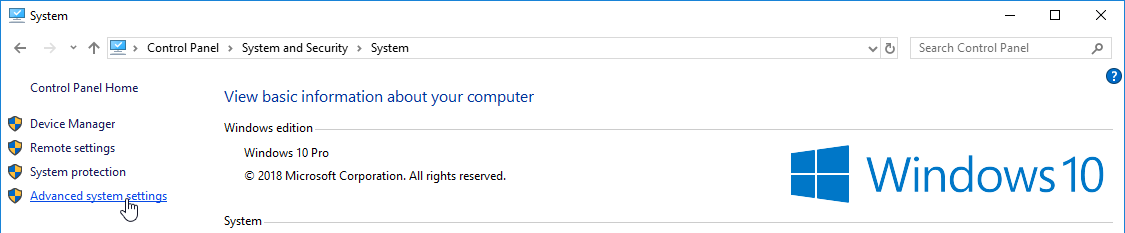
- 「システムのプロパティ」に移動します。 ([コントロール パネル] > [コントロール パネル] にあります。 システムとセキュリティ > システム> 高度なシステム設定)
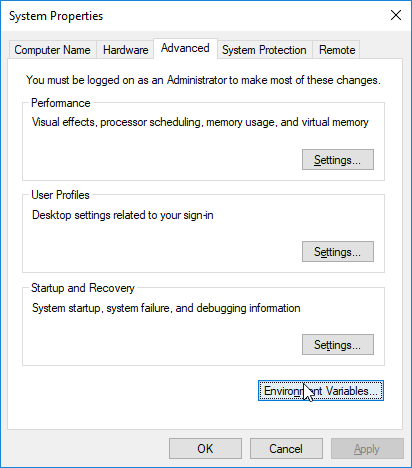
- [環境変数] をクリックします。 「詳細設定」の下にあるボタン タブ
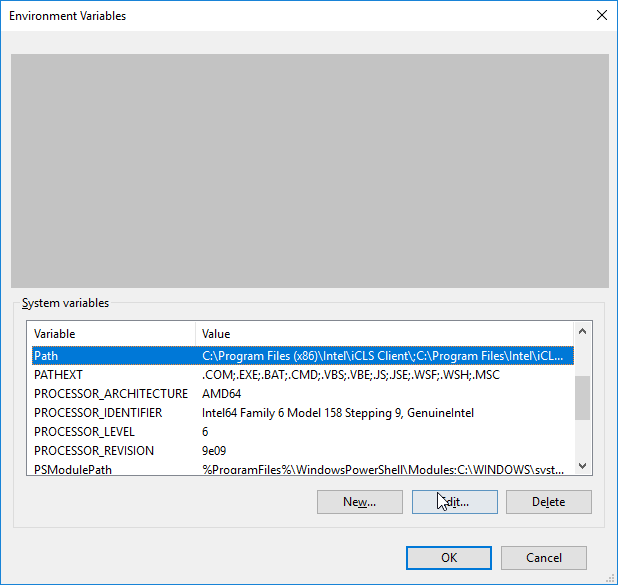
- 次に、「パス」を選択します。 システム環境変数に変数を追加し、「編集」をクリックします。 ボタン
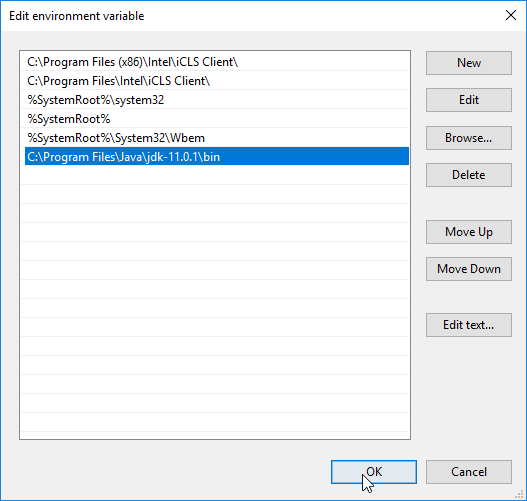
- [新規] をクリックします。 ボタンをクリックして、Java がインストールされているパスを追加します。 \bin が続きます。 デフォルトでは、Java は C:\Program にインストールされます Files\Java\jdk-11.0.1 (インストール時に他に何も指定しなかった場合)。 その場合、C:\Program を使用して新しいパスを追加する必要があります。 ファイル\Java\jdk-11.0.1\bin
次に、[OK] をクリックして設定を保存します。 - 最後に、コマンド プロンプト (cmd.exe) を開き、「java -version」と入力して Java が有効かどうかを確認します。 マシン上で実行中
Step 1
Step 2
Step 3
Step 4
Step 5
コマンド ライン (cmd.exe) に次のように記述します。
C:\Users\Your Name>java -version
Java が正常にインストールされている場合は、次のような内容が表示されます (バージョンによって異なります)。
java version "11.0.1" 2018-10-16 LTS
Java(TM) SE Runtime Environment 18.9 (build 11.0.1+13-LTS)
Java HotSpot(TM) 64-Bit Server VM 18.9 (build 11.0.1+13-LTS, mixed mode)Java クイックスタート
Java では、すべてのアプリケーションはクラス名で始まり、そのクラスはファイル名と一致する必要があります。
Main.java という名前の最初の Java ファイルを作成しましょう。これは任意のテキスト エディタで実行できます。 (メモ帳など)。
ファイルには「Hello World」が含まれている必要があります。 で書かれたメッセージ。 次のコード:
Main.java
public class Main {
  public static void main(String[] args) {
    System.out.println("Hello World");
  }
}
上記のコードが理解できなくても心配する必要はありません。これについては後の章で詳しく説明します。 ここでは、上記のコードを実行する方法に焦点を当てます。
コードをメモ帳に「Main.java」として保存します。 コマンド プロンプト (cmd.exe) を開き、ファイルを保存したディレクトリに移動して、「javac」と入力します。 Main.java":
C:\Users\Your Name>javac Main.javaこれにより、コードがコンパイルされます。 コードにエラーがない場合、コマンド プロンプトは次の行に進みます。 次に、「java Main」と入力してファイルを実行します。
C:\Users\Your Name>java Main出力は次のようになります:
Hello World おめでとうございます! 初めての Java プログラムを作成して実行しました。