コーススケジュール
C++ を始めましょう
C++ の使用を開始するには、次の 2 つのことが必要です。
- C++ コードを作成するためのメモ帳などのテキスト エディタ
- C++ コードをコンピュータが理解できる言語に変換する GCC などのコンパイラ
選択できるテキスト エディタやコンパイラは数多くあります。 このチュートリアルでは、IDE を使用します (下記を参照)。
C++ インストール IDE
コードの編集とコンパイルには IDE (統合開発環境) が使用されます。
人気のある IDE には、Code::Blocks、Eclipse、Visual Studio などがあります。 これらはすべてです 無料で、C++ コードの編集とデバッグの両方に使用できます。
注: Web ベースの IDE も同様に動作しますが、機能は制限されています。
チュートリアルでは Code::Blocks を使用します。これが開始点として適していると考えられます。
Codeblocks の最新バージョンは http://www.codeblocks.org/ で見つけることができます。 mingw-setup.exe ファイルをダウンロードすると、コンパイラ付きのテキスト エディタがインストールされます。
C++ クイックスタート
最初の C++ ファイルを作成しましょう。
コードブロックを開き、ファイル > に移動します。 新規 > 空のファイル。
次の C++ コードを記述し、ファイルを myfirstprogram.cpp として保存します (File > Save File as):
myfirstprogram.cpp
#include <iostream>
using namespace std;
int main() {
cout << "Hello World!";
return 0;
}上記のコードが理解できなくても心配する必要はありません。これについては後の章で詳しく説明します。 ここでは、コードの実行方法に注目してください。
コードブロックでは、次のようになります。
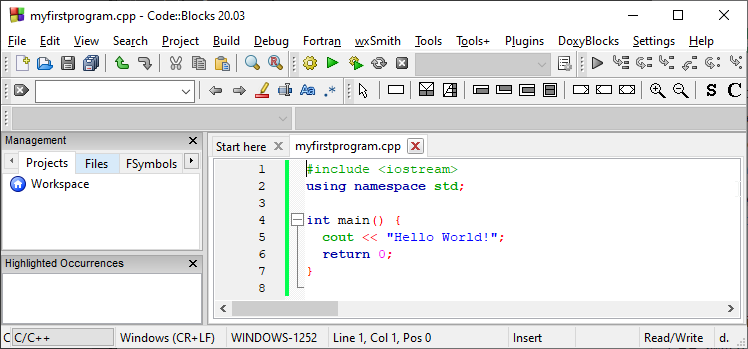
次に、[ビルド] > [ビルド] に移動します。 ビルドして実行してプログラムを実行(実行)します。 結果は次のようになります。
Hello World!
Process returned 0 (0x0) execution time : 0.011 s
Press any key to continue.おめでとうございます! これで、最初の C++ プログラムを作成して実行できました。
C++ の学習
myfirstprogram.cpp
Code:
#include <iostream>
using namespace std;
int main() {
cout << "Hello World!";
return 0;
}
結果:
Hello World!