コーススケジュール
C# を始める最も簡単な方法は、IDE を使用することです。
コードの編集とコンパイルには IDE (統合開発環境) が使用されます。
このチュートリアルでは、https://visualstudio.microsoft.com/vs/community/ から無料でダウンロードできる Visual Studio Community を使用します。
C# で書かれたアプリケーションは .NET Framework を使用するため、次のように使用するのが合理的です。 プログラム、フレームワーク、言語としての Visual Studio はすべて、 マイクロソフト。
C# のインストール
Visual Studio インストーラーをダウンロードしてインストールしたら、.NET ワークロードを選択し、[変更/インストール] ボタンをクリックします。
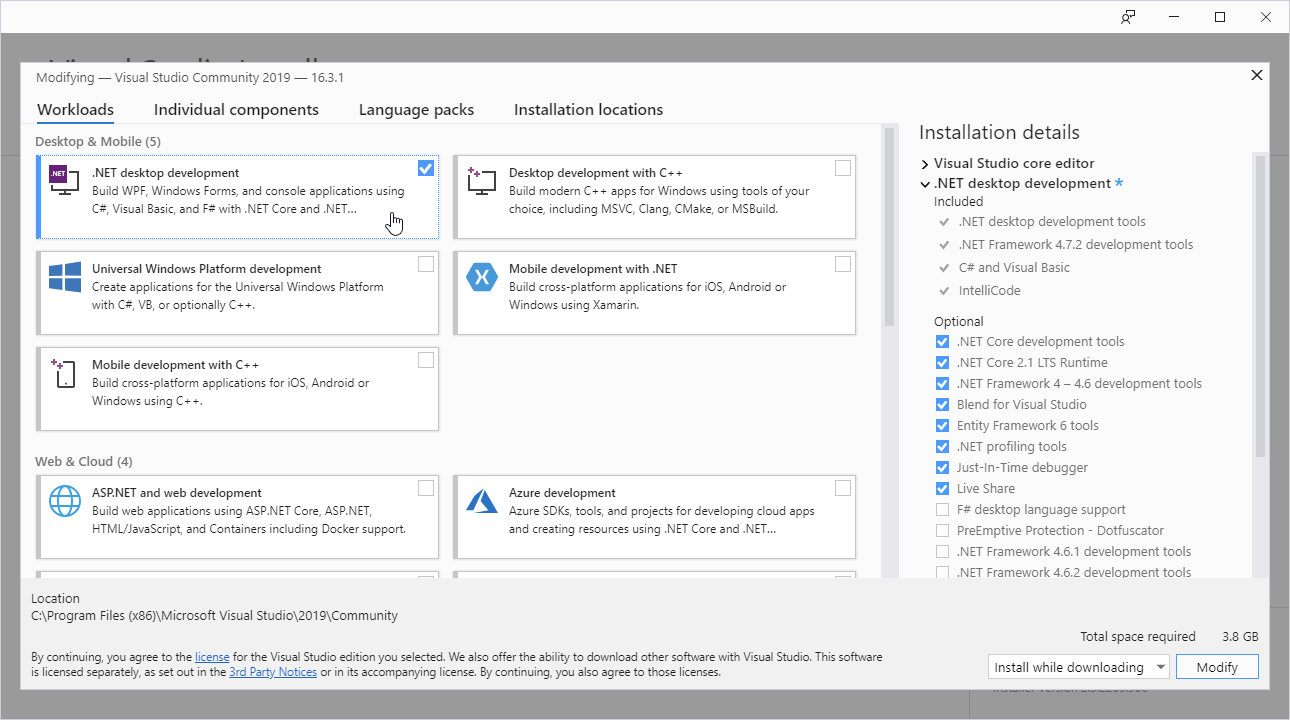
インストールが完了したら、[起動] ボタンをクリックして Visual Studio の使用を開始します。
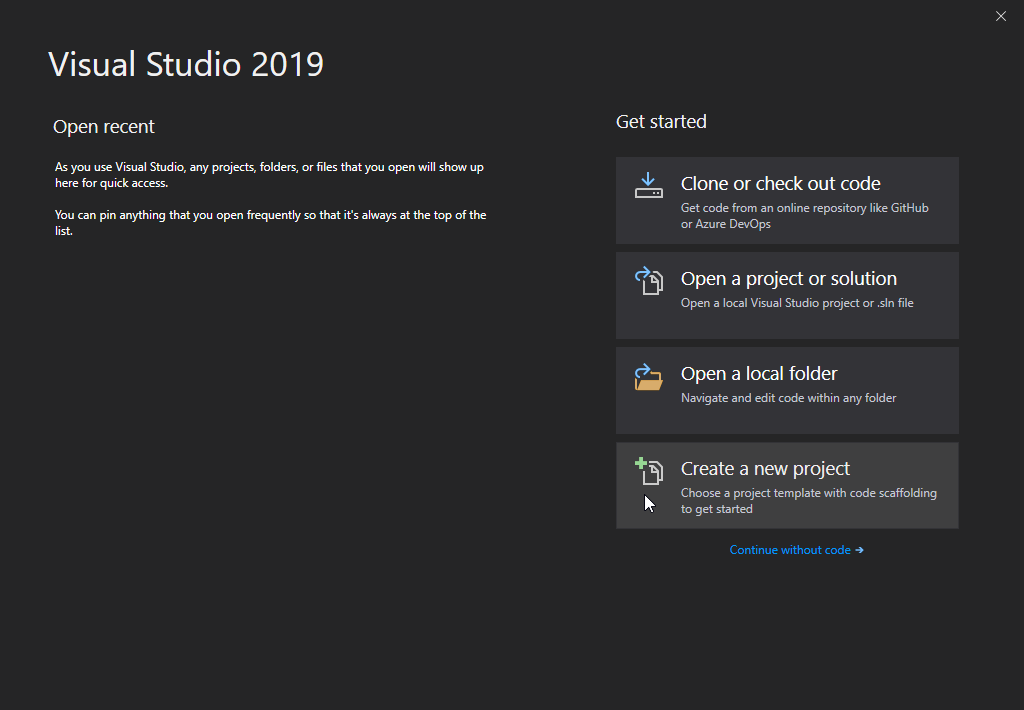
スタート ウィンドウで、[新しいプロジェクトの作成] を選択します。
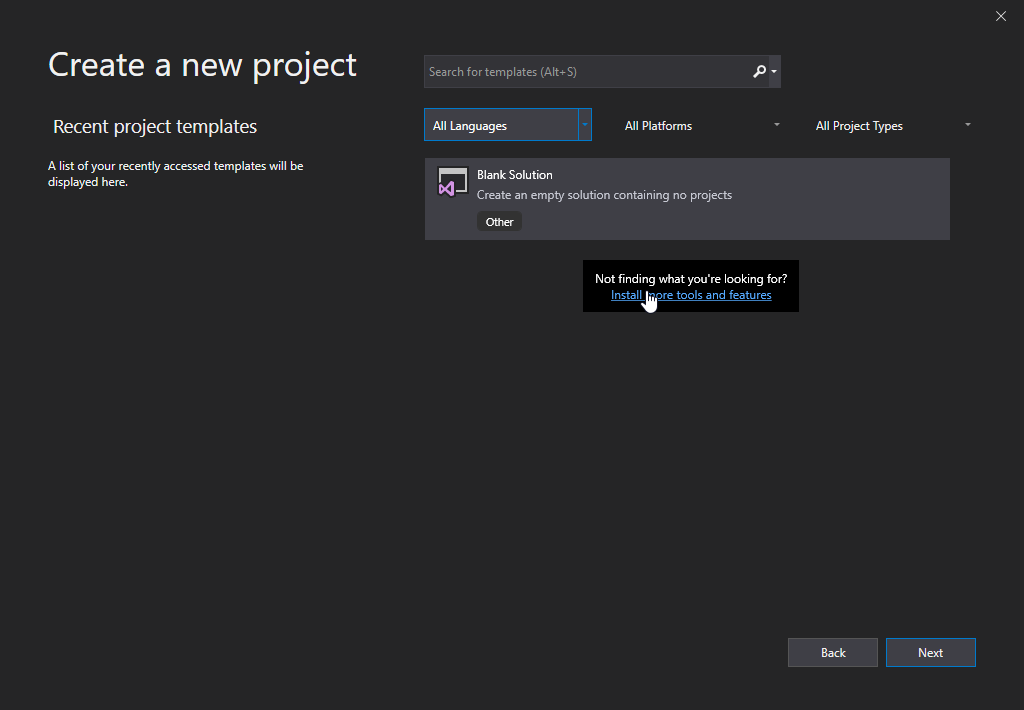
次に、[その他のツールと機能をインストールする] をクリックします。 ボタン:
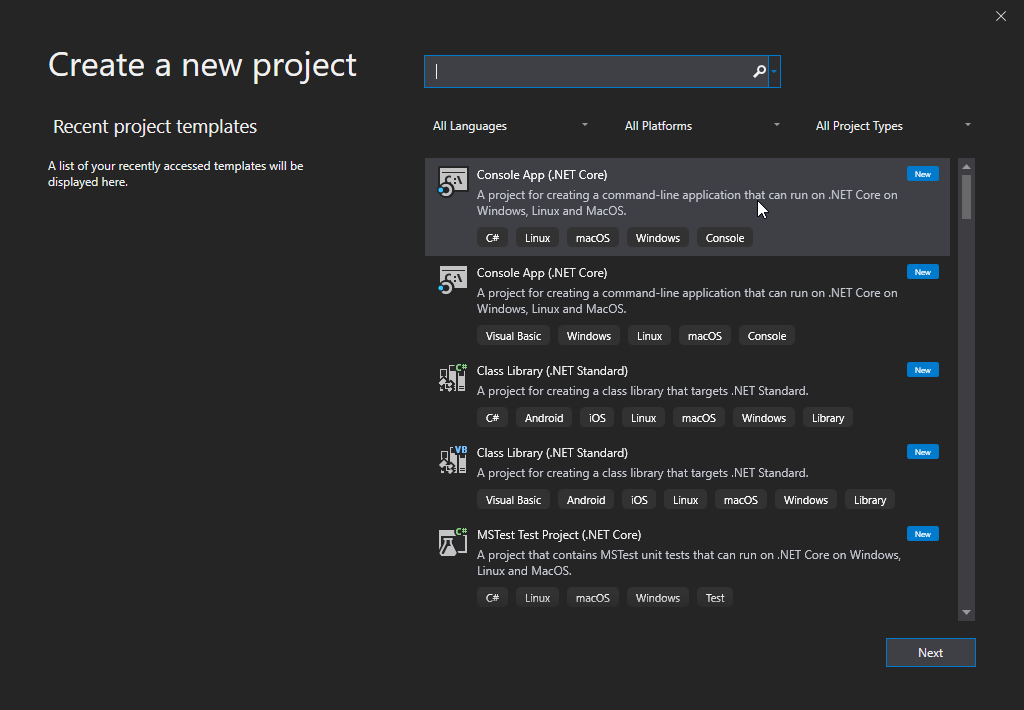
リストから「コンソール アプリ (.NET Core)」を選択し、[次へ] ボタンをクリックします。
プロジェクトの名前を入力し、「作成」ボタンをクリックします。
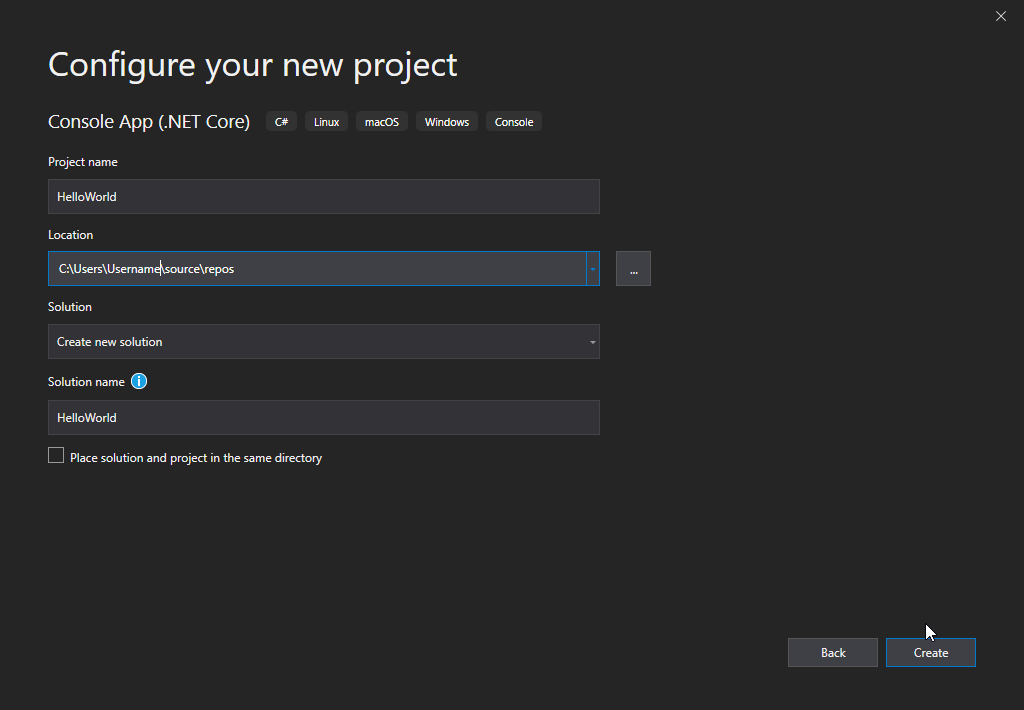
Visual Studio はプロジェクト用のコードを自動的に生成します。
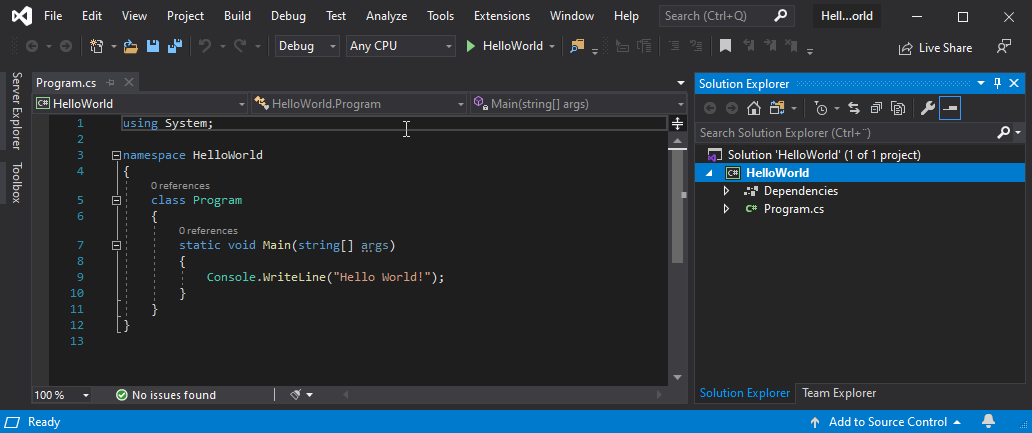
コードは次のようになります。
Program.cs
using System;

namespace HelloWorld
{
  class Program
  {
    static void Main(string[] args)
    {
      Console.WriteLine("Hello World!");
    }
  }
}
結果
Hello World! 上記のコードが理解できなくても心配する必要はありません。これについては後の章で詳しく説明します。 ここでは、コードの実行方法に注目してください。
キーボードの F5 ボタンを押してプログラムを実行します (または、[デバッグ] -> [デバッグ開始] をクリックします)。 これにより、コードがコンパイルされて実行されます。 結果は次のようになります。
Hello World!
C:\Users\Username\source\repos\HelloWorld\HelloWorld\bin\Debug\netcoreapp3.0\HelloWorld.exe (process 13784) exited with code 0.
To automatically close the console when debugging stops, enable Tools->Options->Debugging->Automatically close the console when debugging stops.
Press any key to close this window . . . おめでとうございます! これで、最初の C# プログラムを作成して実行できました。